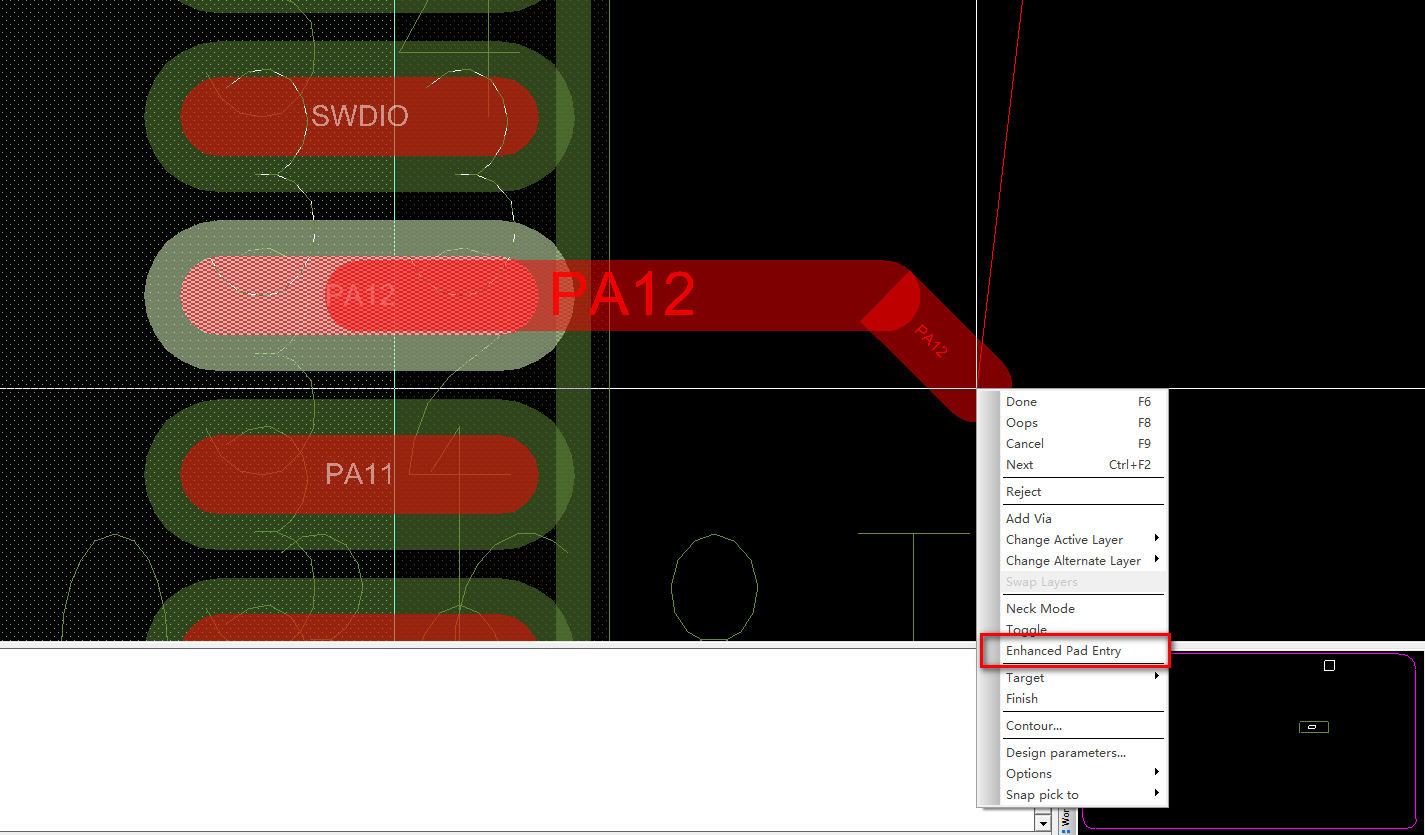
1. 推挤时,45 度走线推入焊盘中
走线状态下,去掉下图所选之前的 “√”
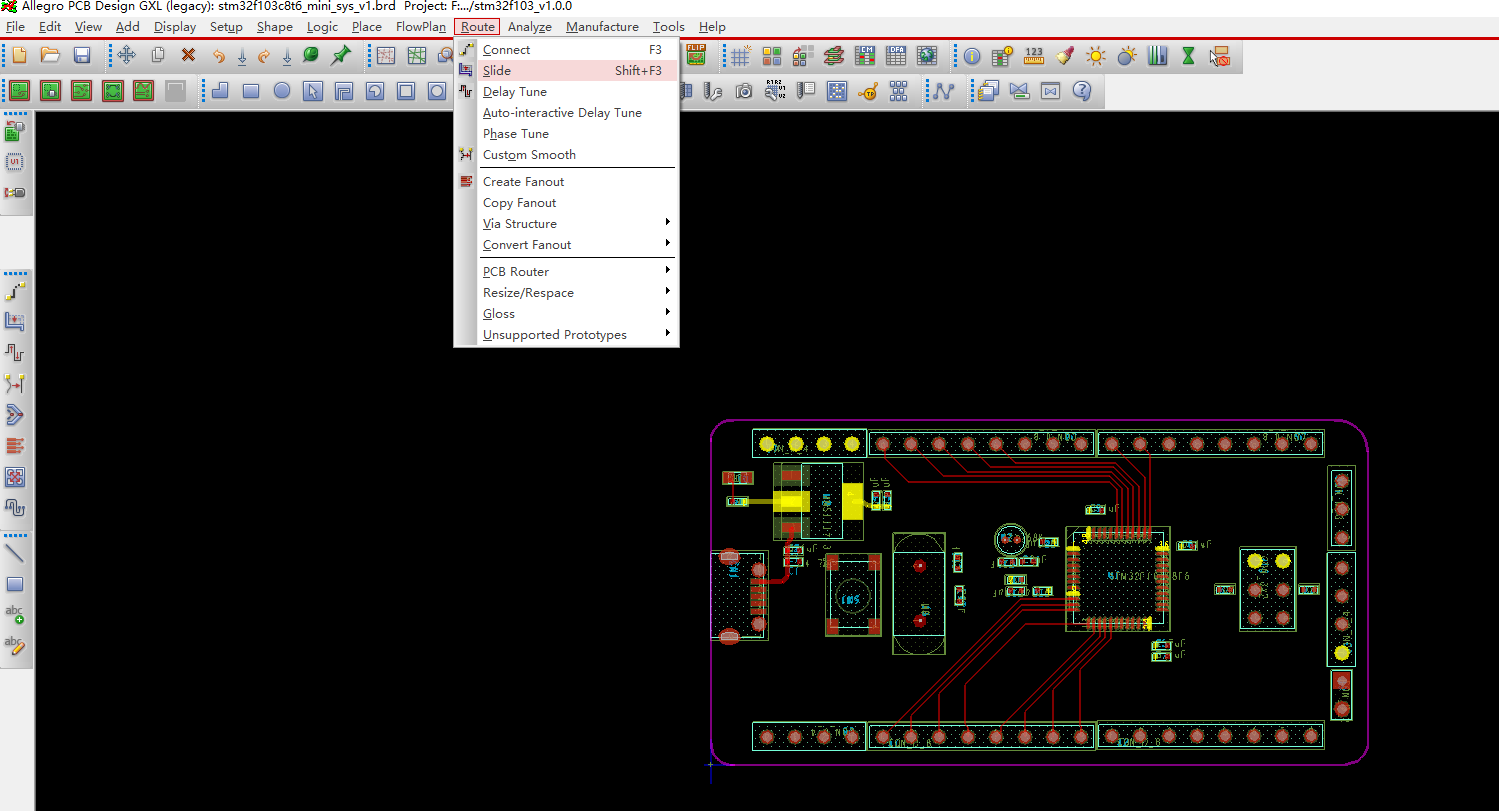
2. 推挤走线
命令:slide
3. Z-copy 命令
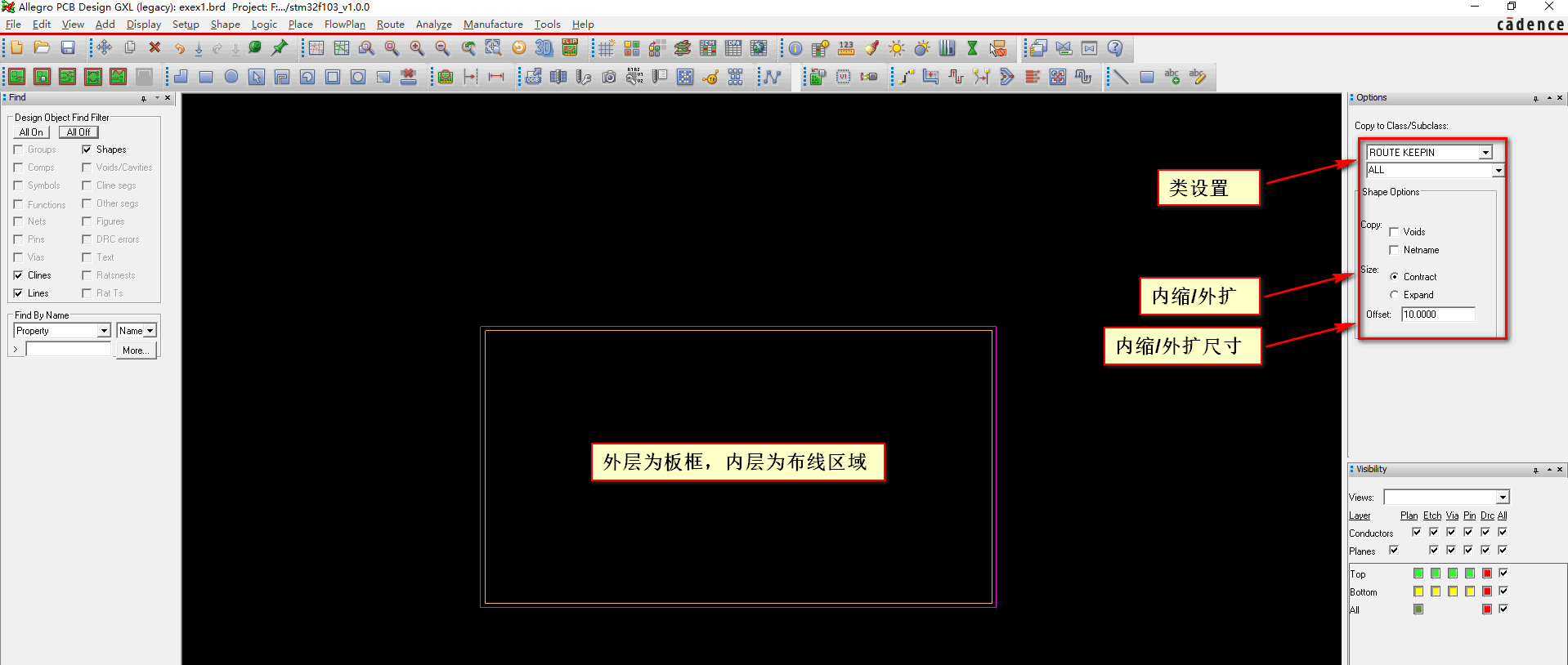
Z-copy 用于 PCB 导入板框后,禁止布线层的生成(同时也是 PCB 覆铜时区域),操作方法如下:
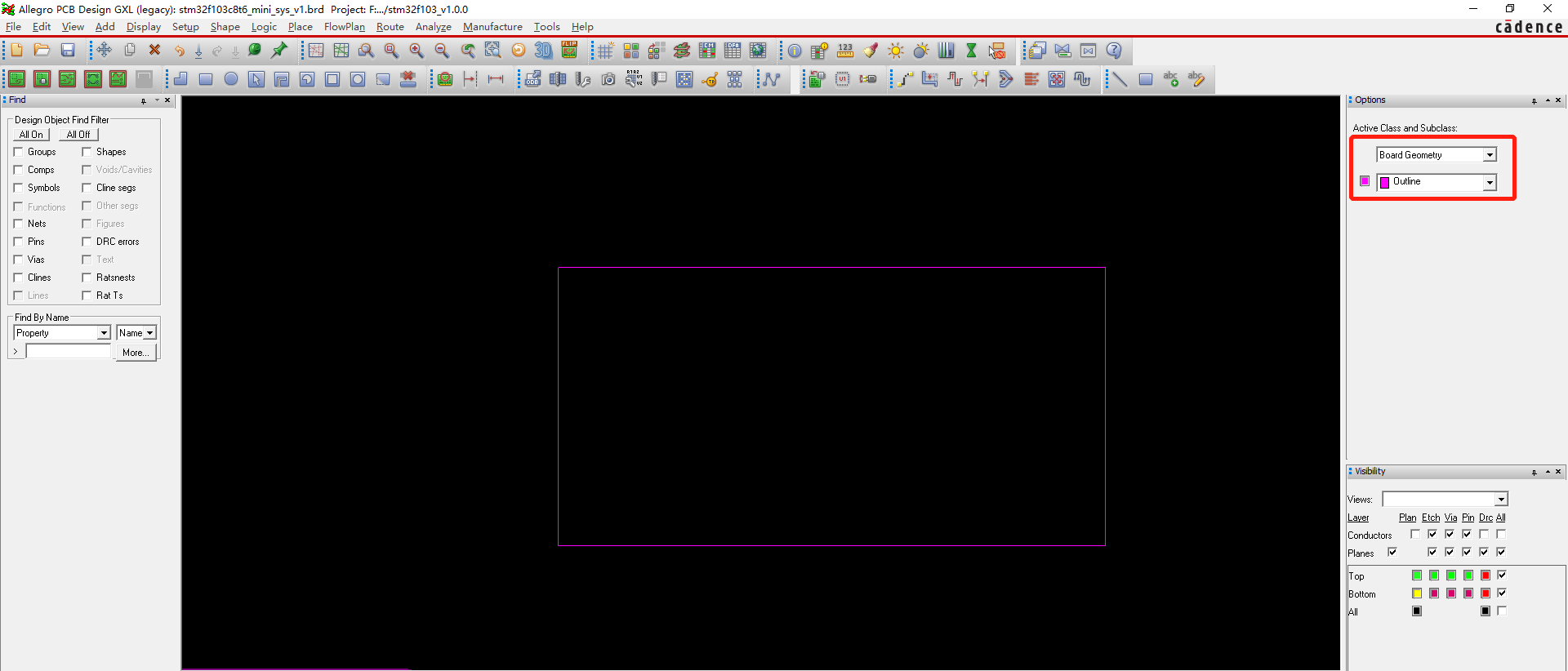
(1)先确定板框层(board geometry outline),如下图:
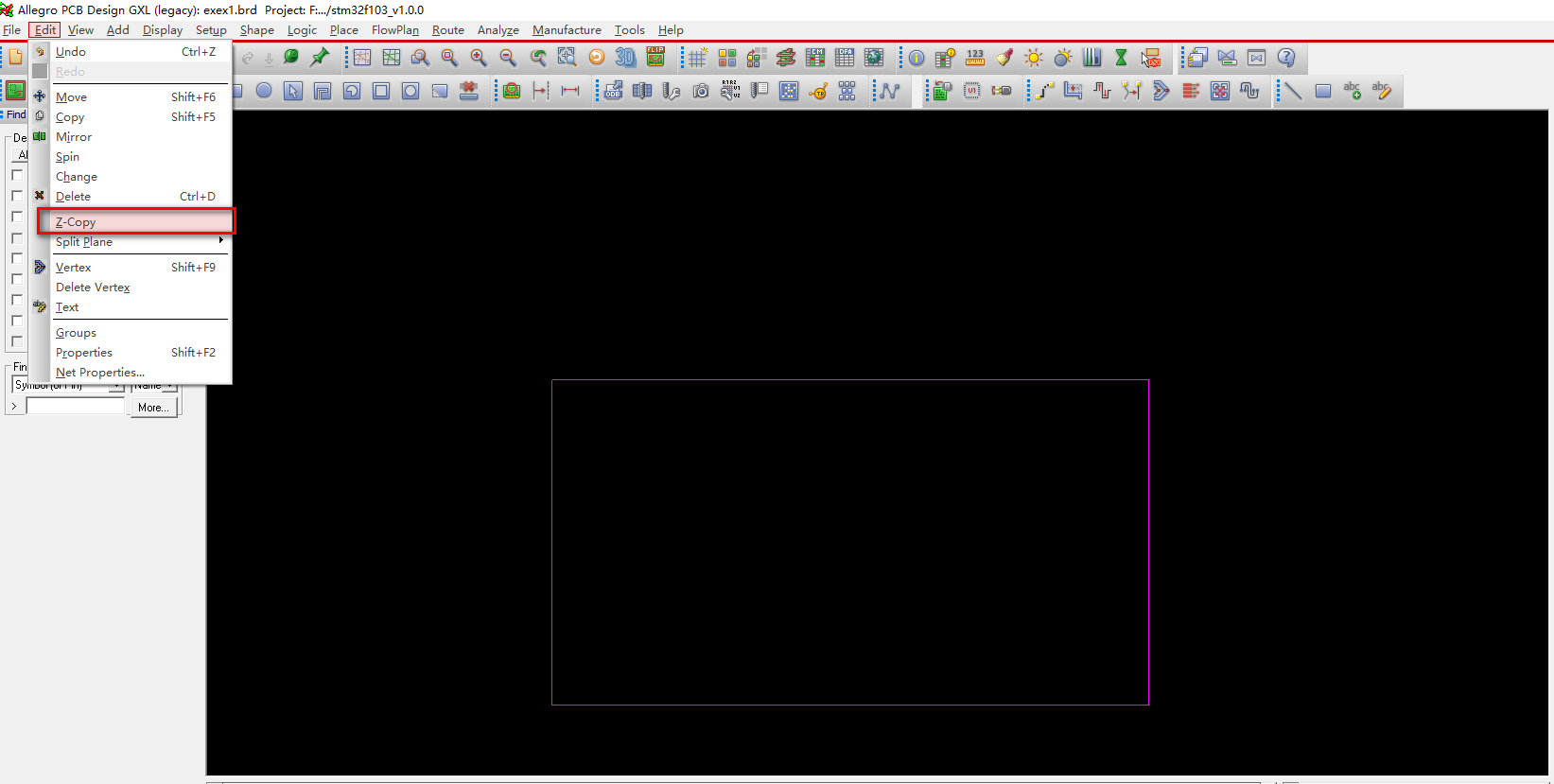
(2)选择 Z-copy 命令,如下图:
参数设置如下,设置完成后选择板框层即可生成布线区域》
4. 过孔
需要先使用 PAD Designer 制作过孔,然后在添加到 allegro 中。制作方式同通孔焊盘,只是过孔无需阻焊层和钢网层。
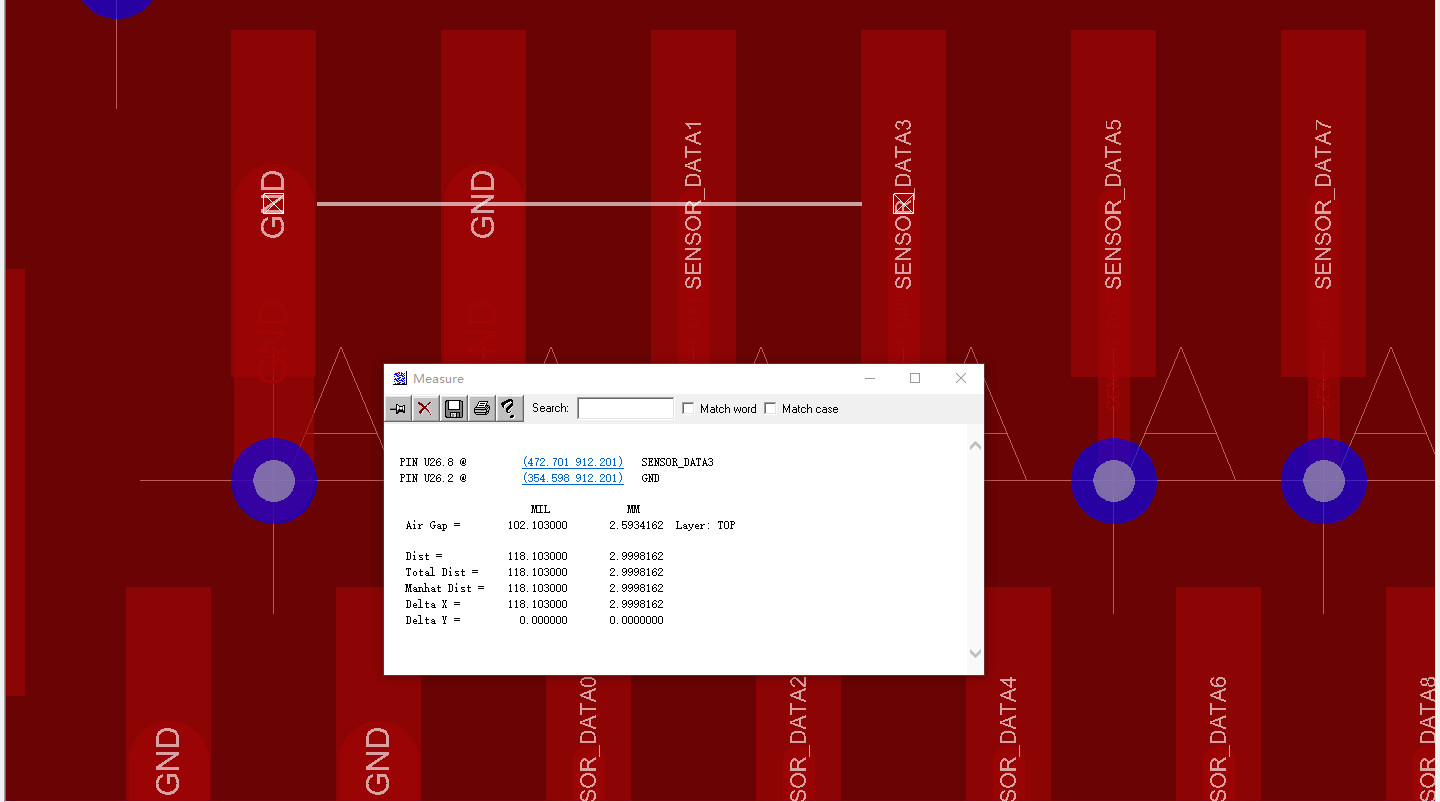
5. 测量距离显示两种单位
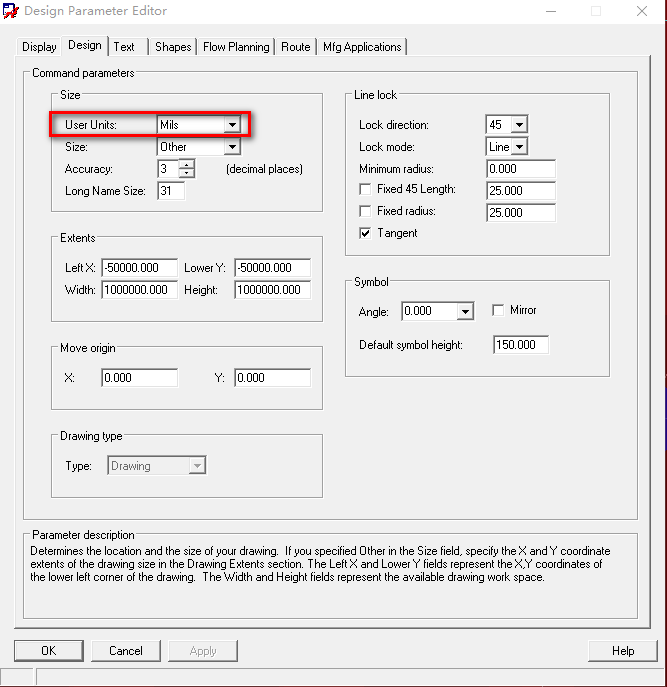
(1)先确定默认使用的是什么单位,这里默认的是英制(mil),如下图:
(2)增加公制测量距离(mm),如下图,然后确定。
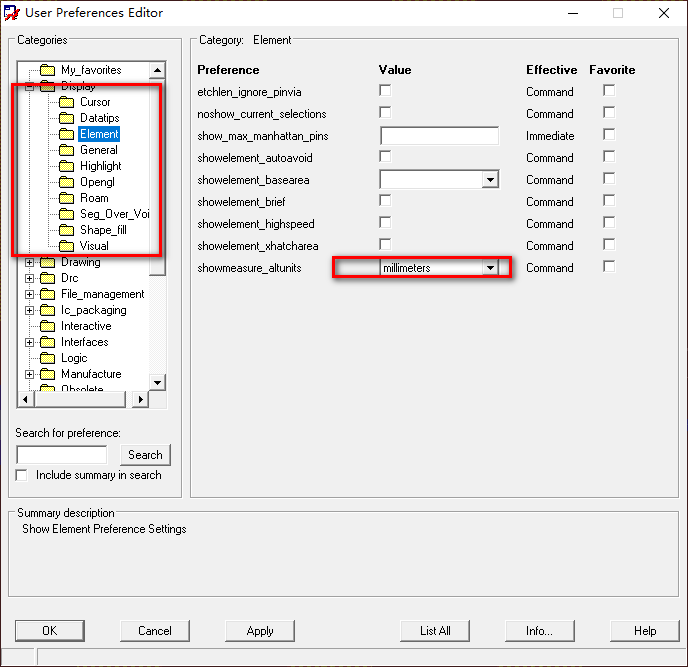
(3)这样设置之后就可以在测量距离的时候看到两种单位的距离了。
6. 添加等长的时候,添加 match group 后,actual 和margin 数据无显示
现象:
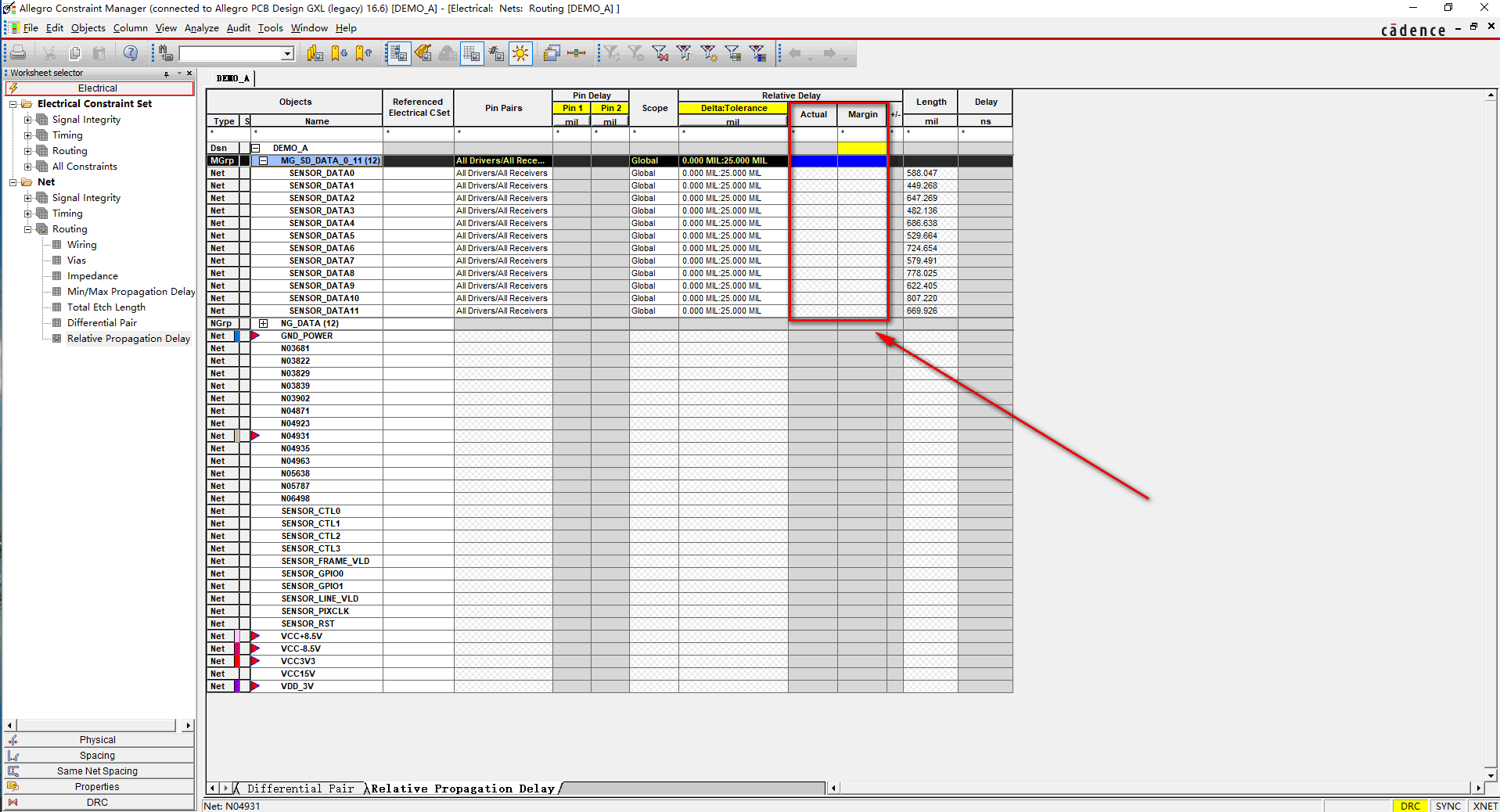
解决:
(1)如下图,找到对应的选项。
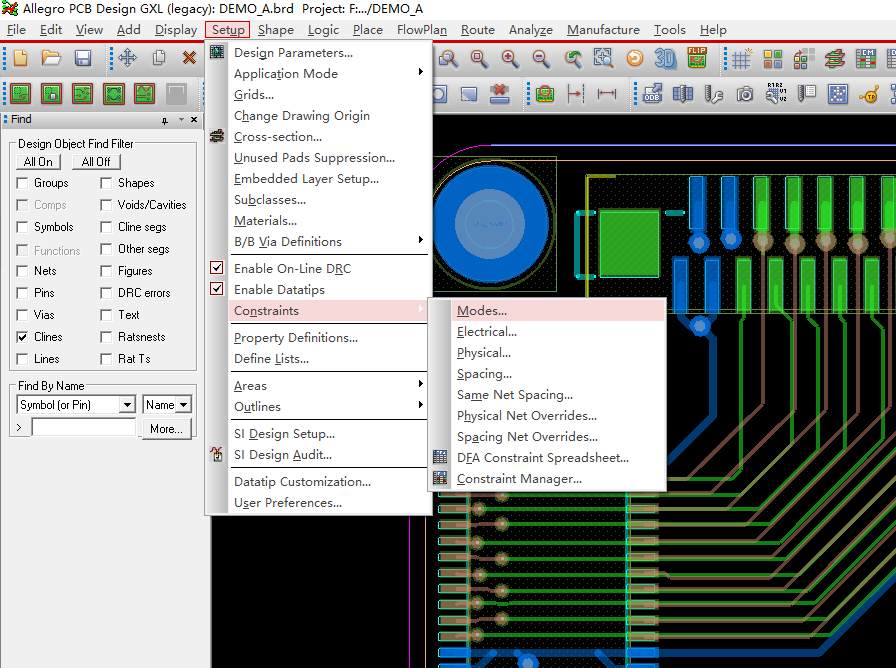
(2)打开下图所示的选项,然后确定。再返回规则约束选项,重新分析一下即可显示出 actual 和 margin 的数值。【如果这样操作之后还是不能够显示,可在 setup ——> constraints ——> Modes 的 Electrical Options 里面勾选延时分析选项】
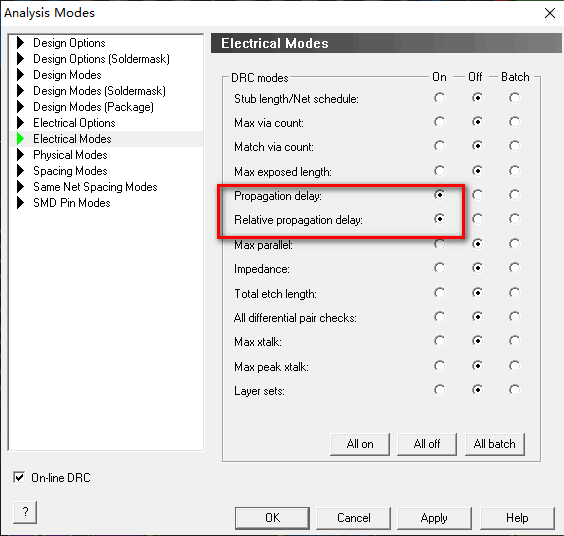
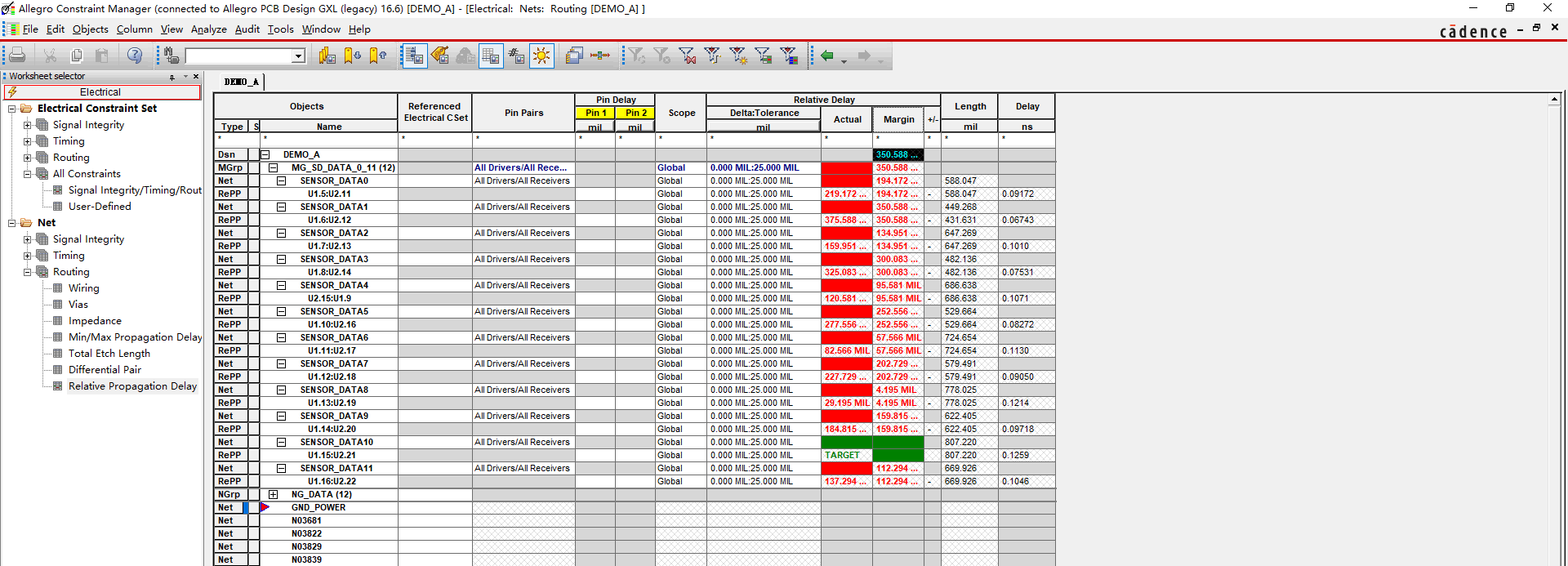
(3)调整设置之后的显示结果如下,就显示出实际的走线长度和还欠缺走线的长度。
7. 等长规则的添加
7.1 点对点 match group 直接添加
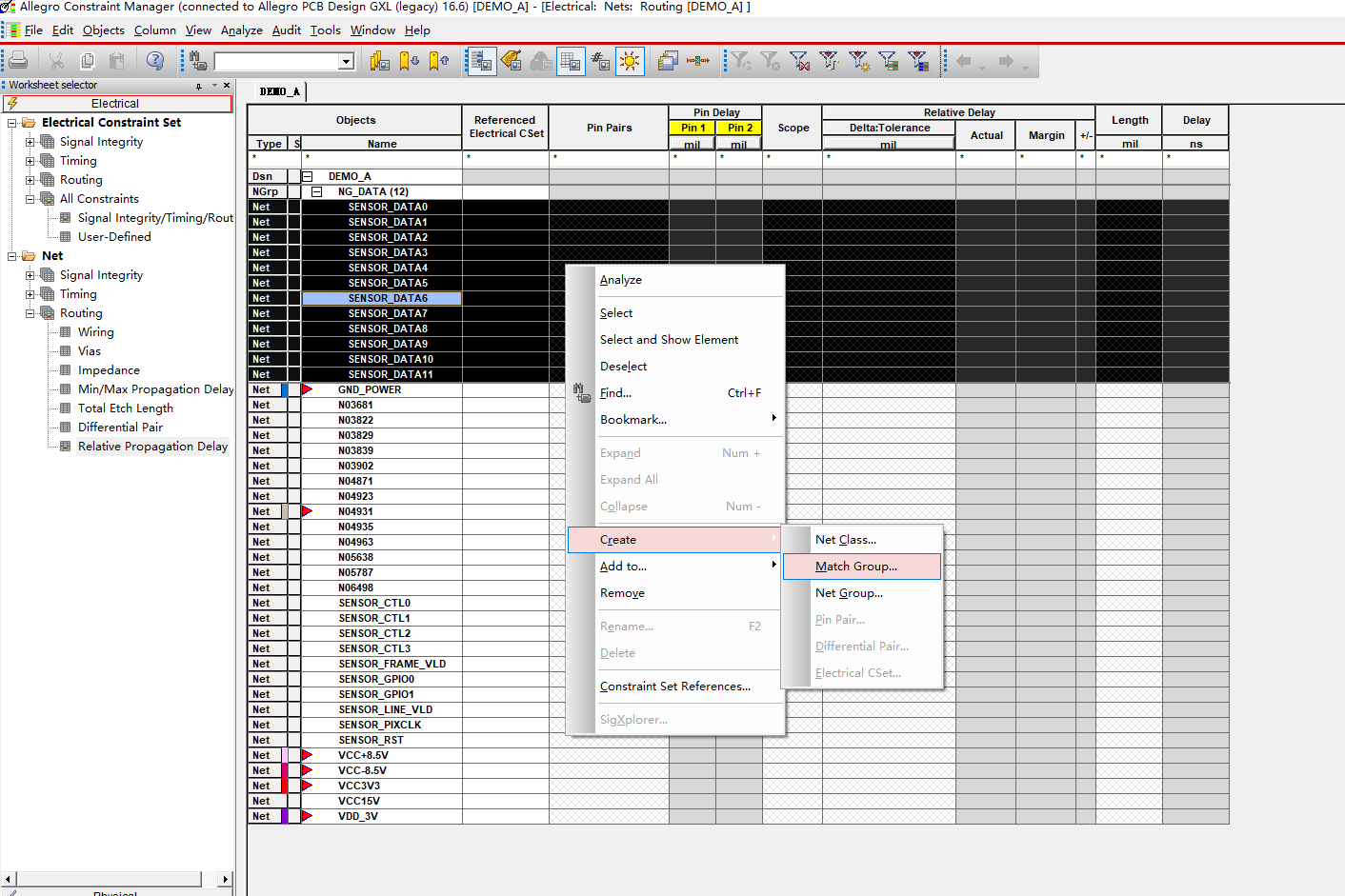
本方式适用于两个 IC 之间通过走线连接的拓扑结构,在规则管理器中选择同一组走线,然后添加到 Match group 即可,在电机 analysis 之后就可以看到同一组的走线已经添加完成,如下图,选择同一组走线,添加到 match group。
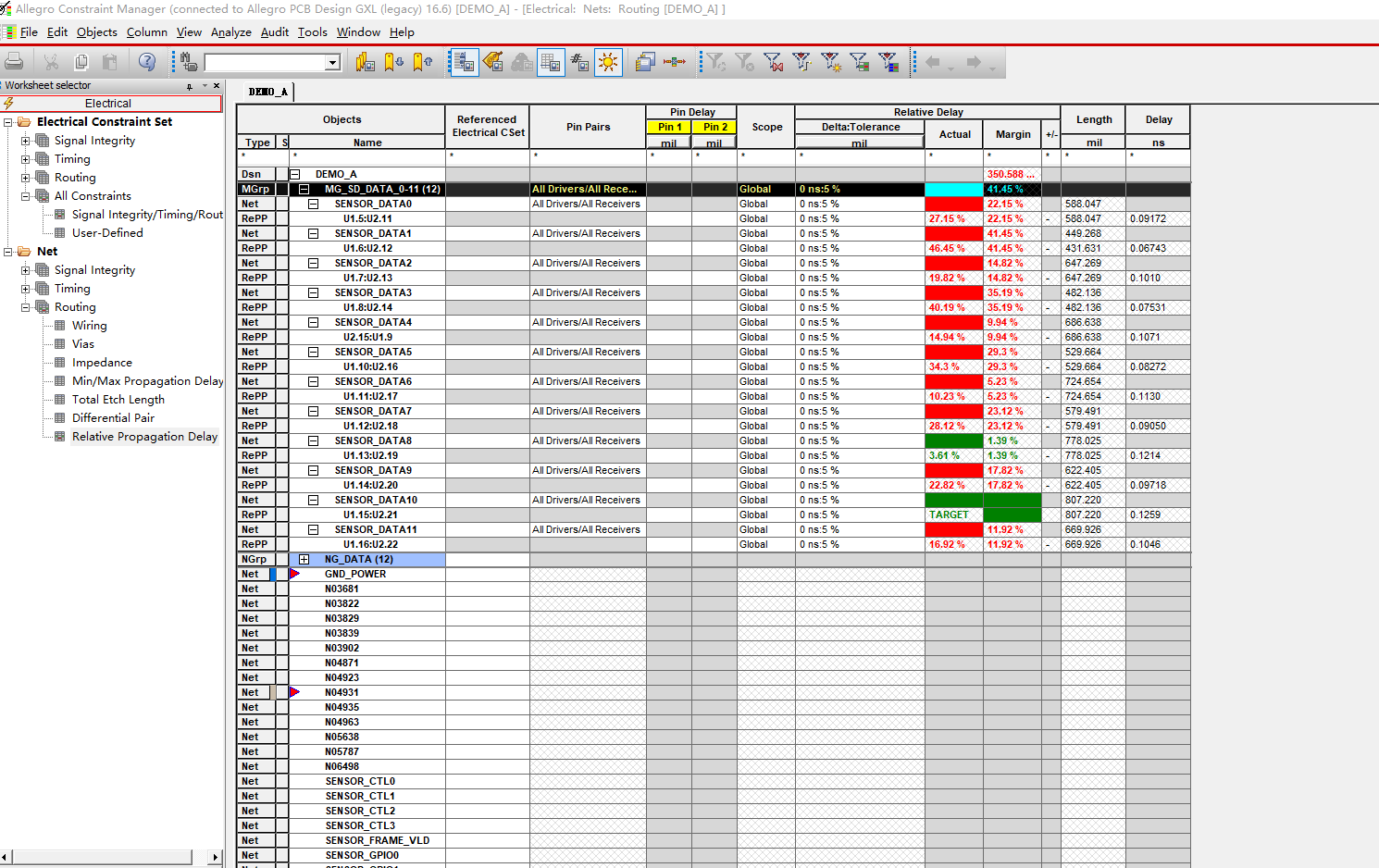
添加完成后,如下图,就可以看到等长的信息了。
7.2 模型添加
此方式常用于两个 IC 之间串联电阻的拓扑,当然直接走线连接也是可以的。
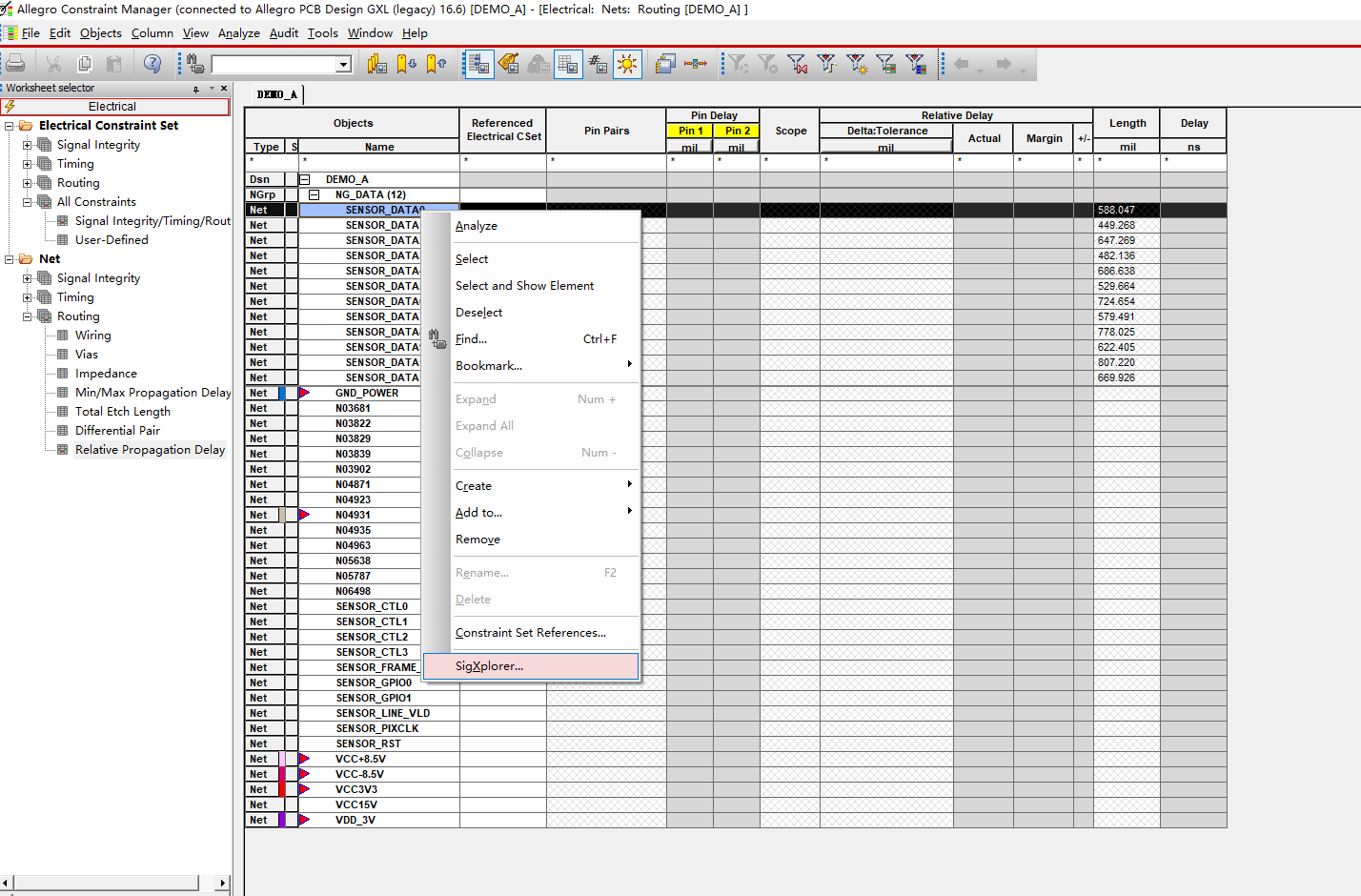
(1)选中等长线中的一根线,然后建立模型,如下图所示:
(2)建立模型后进入如下的界面
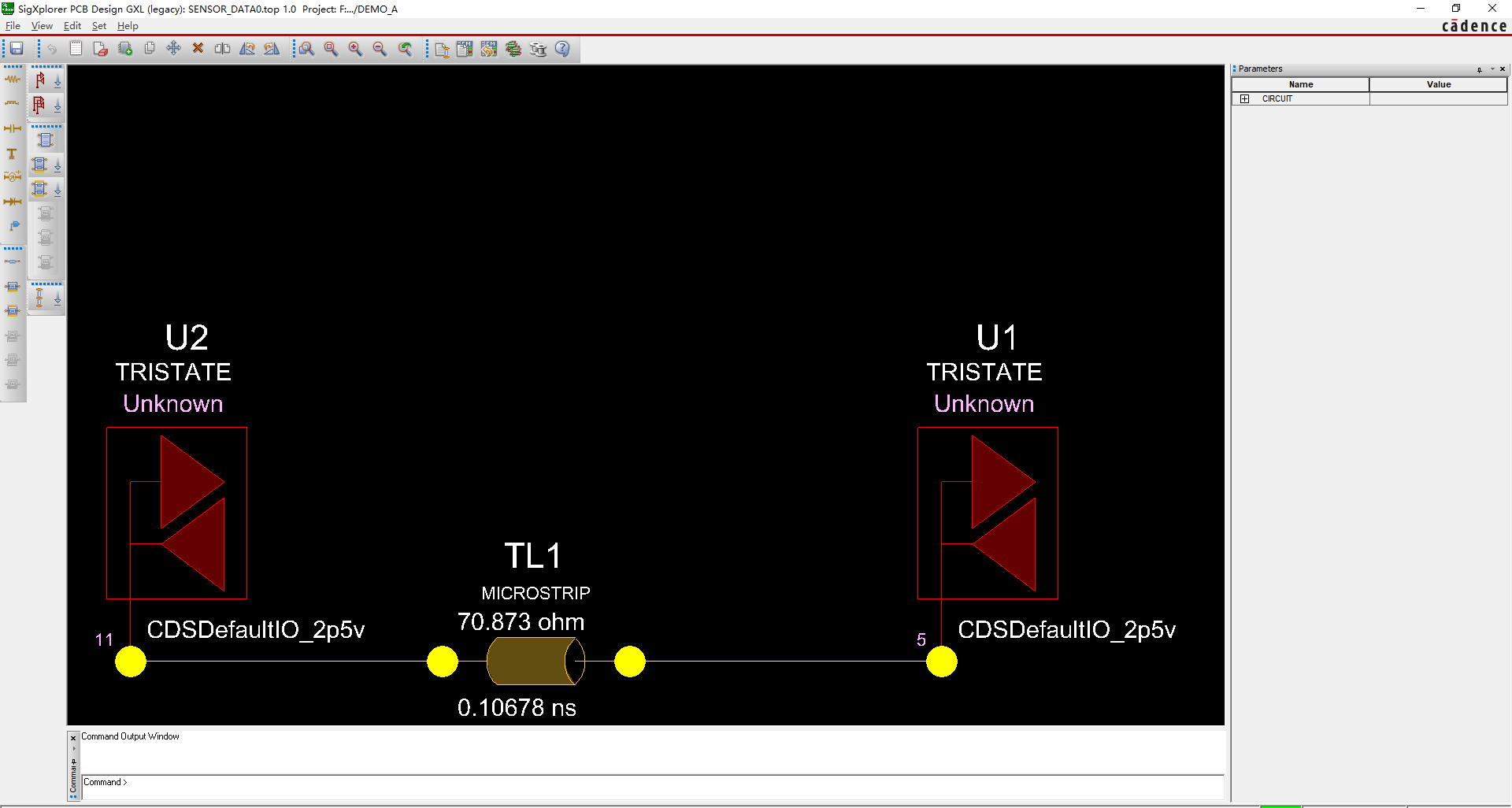
(3)如下图,进入具体的参数设置。
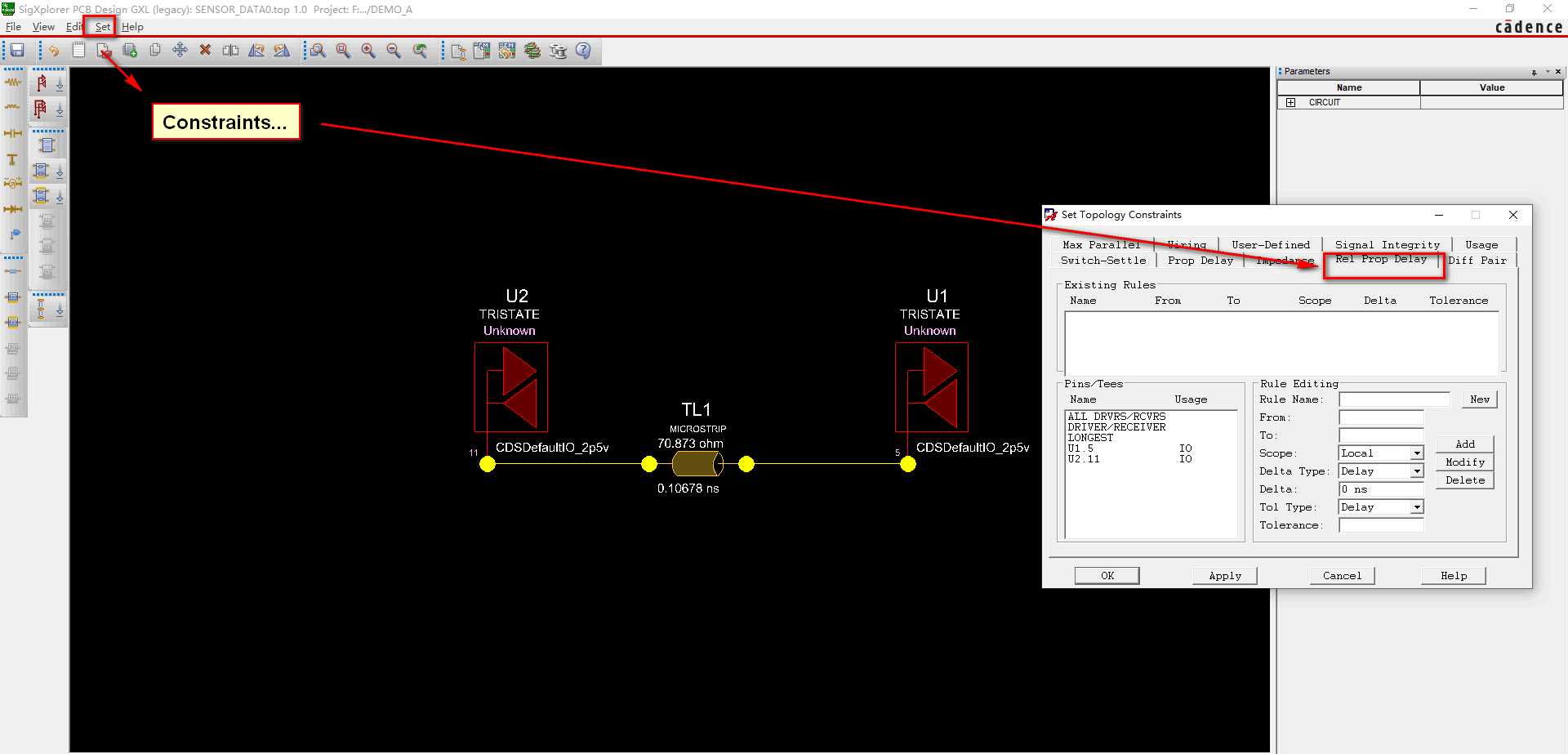
(4)参数设置如下,此处需要结合实际的应用调整。
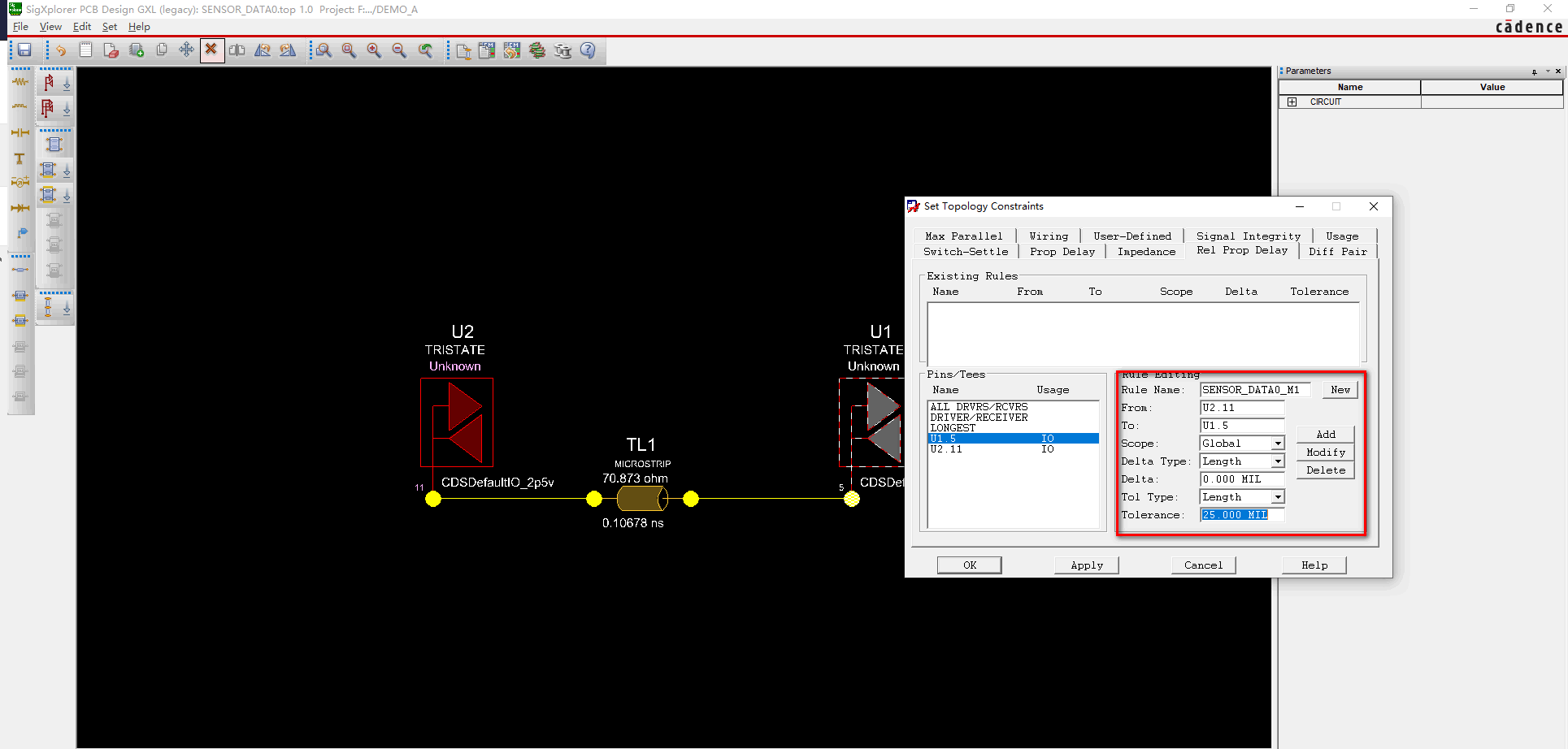
设置完参数,点击 add。
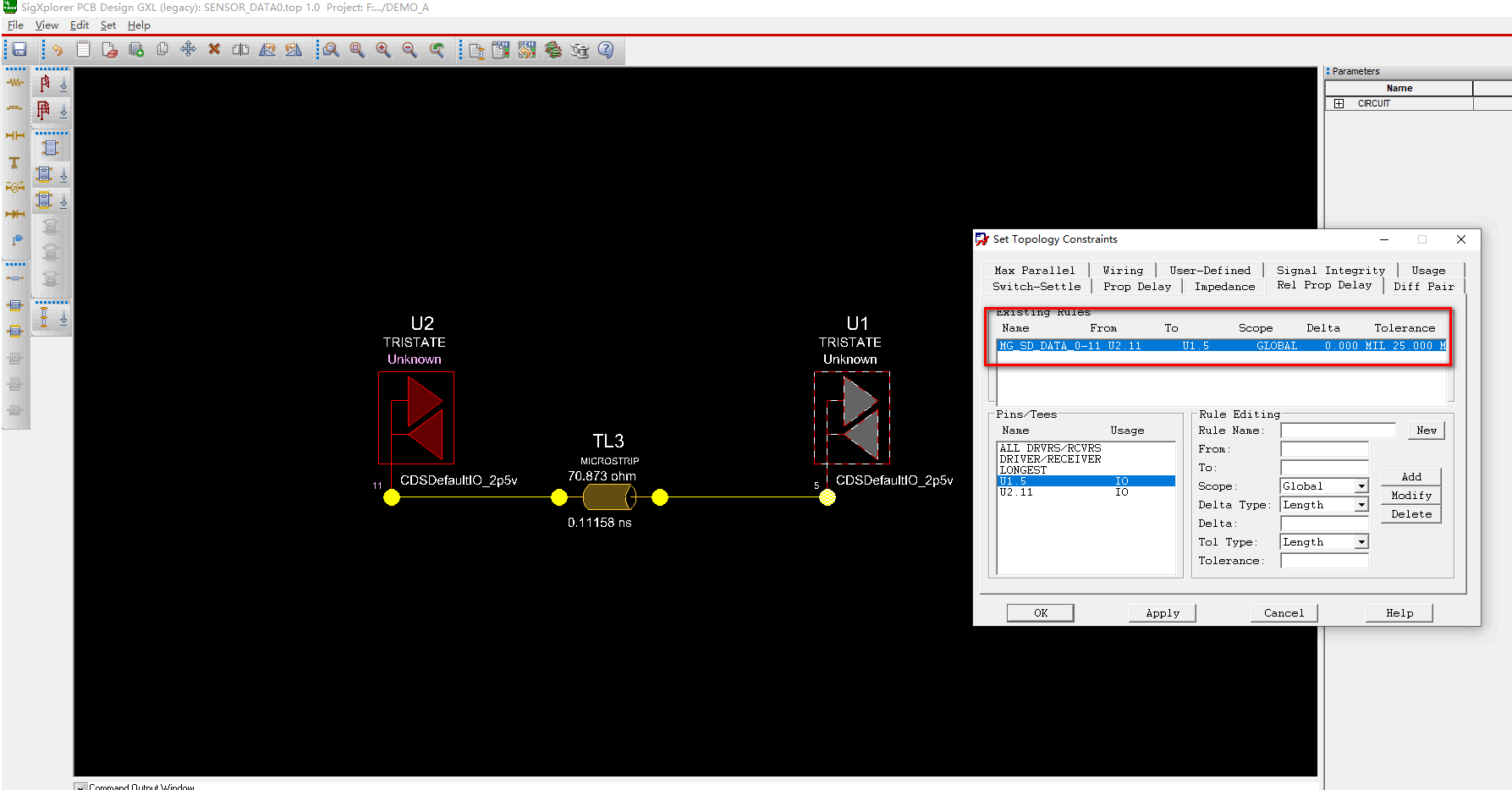
(5)确定设置之后,更新规则到约束管理器,点击下图操作:
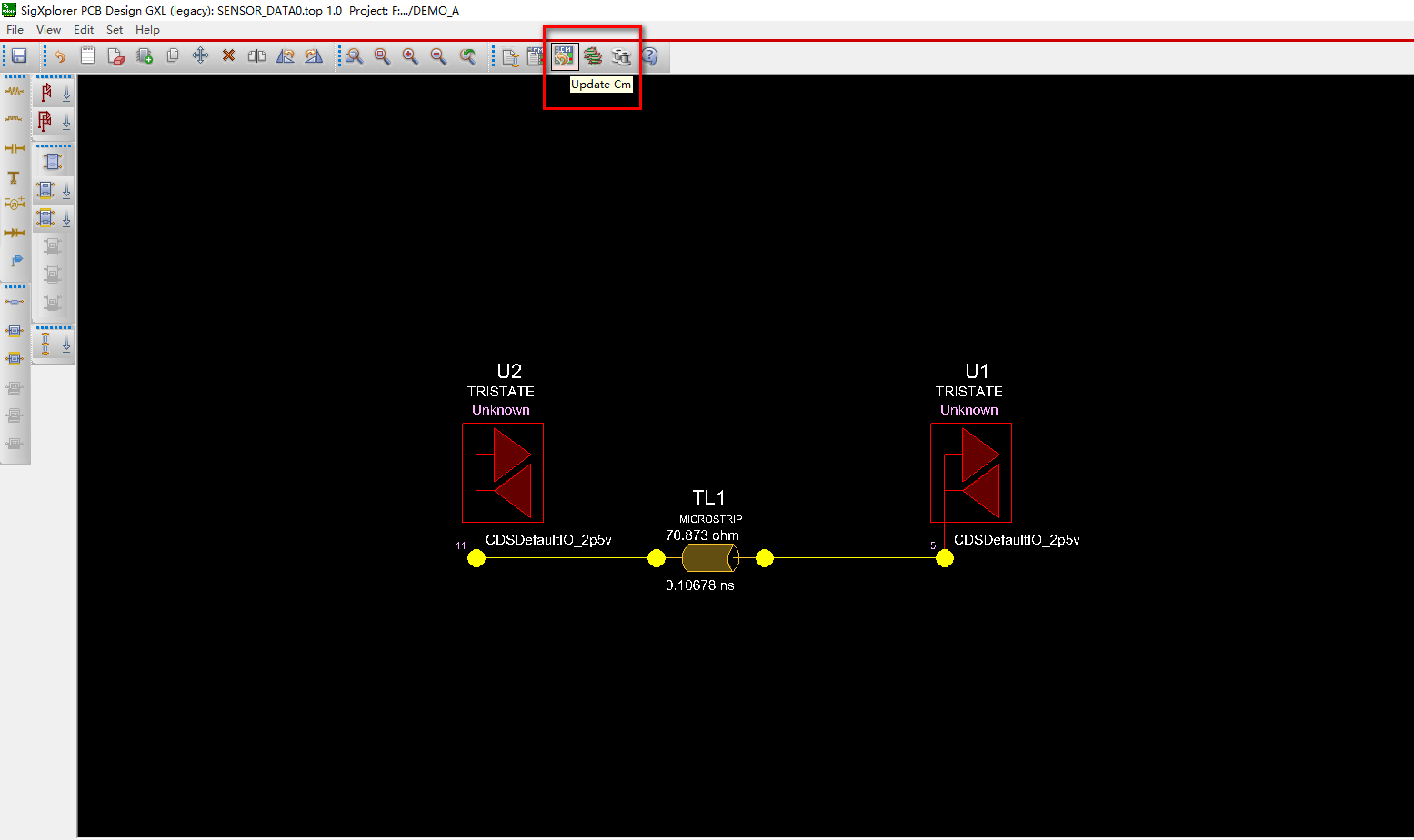
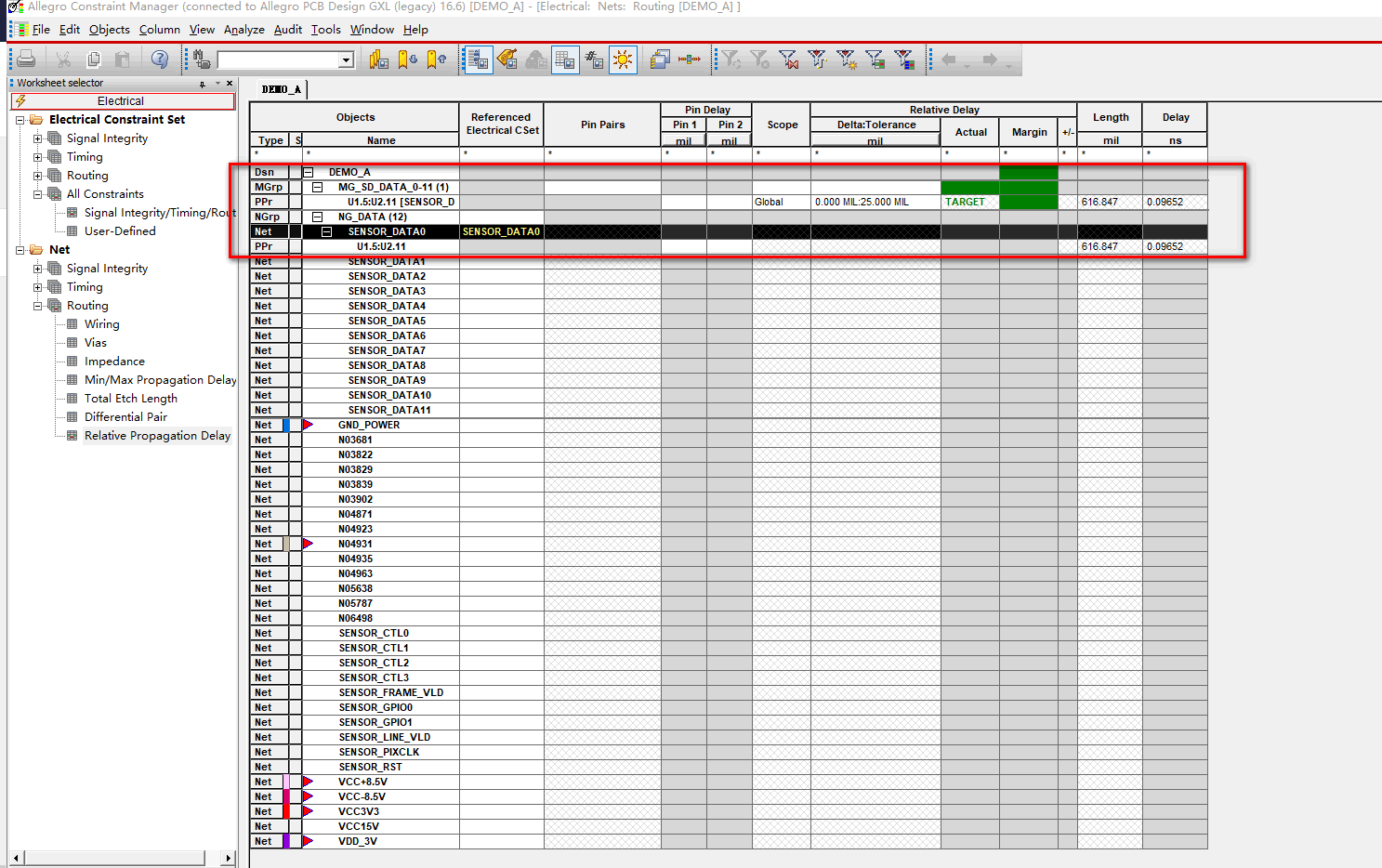
如下图,约束管理器里面已经可以看到第一根走线的规则添加成功了。
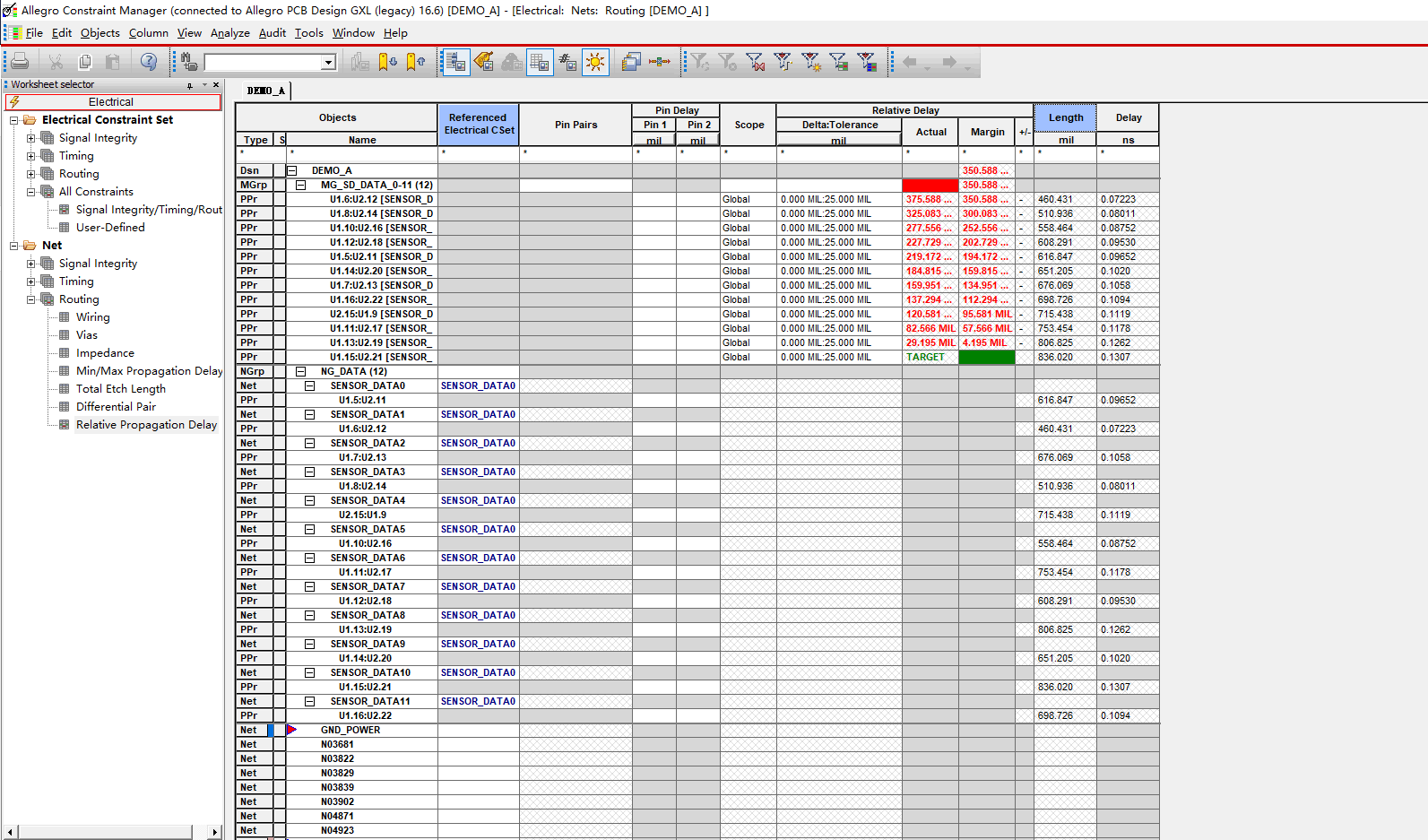
然后把其他需要同组等长约束的走线一起添加到第一根线的规则上,如下图:
8. 光绘文件配置
需要添加的文件,下面以一个 4 层板为例。
(1)电气层——顶层示例:
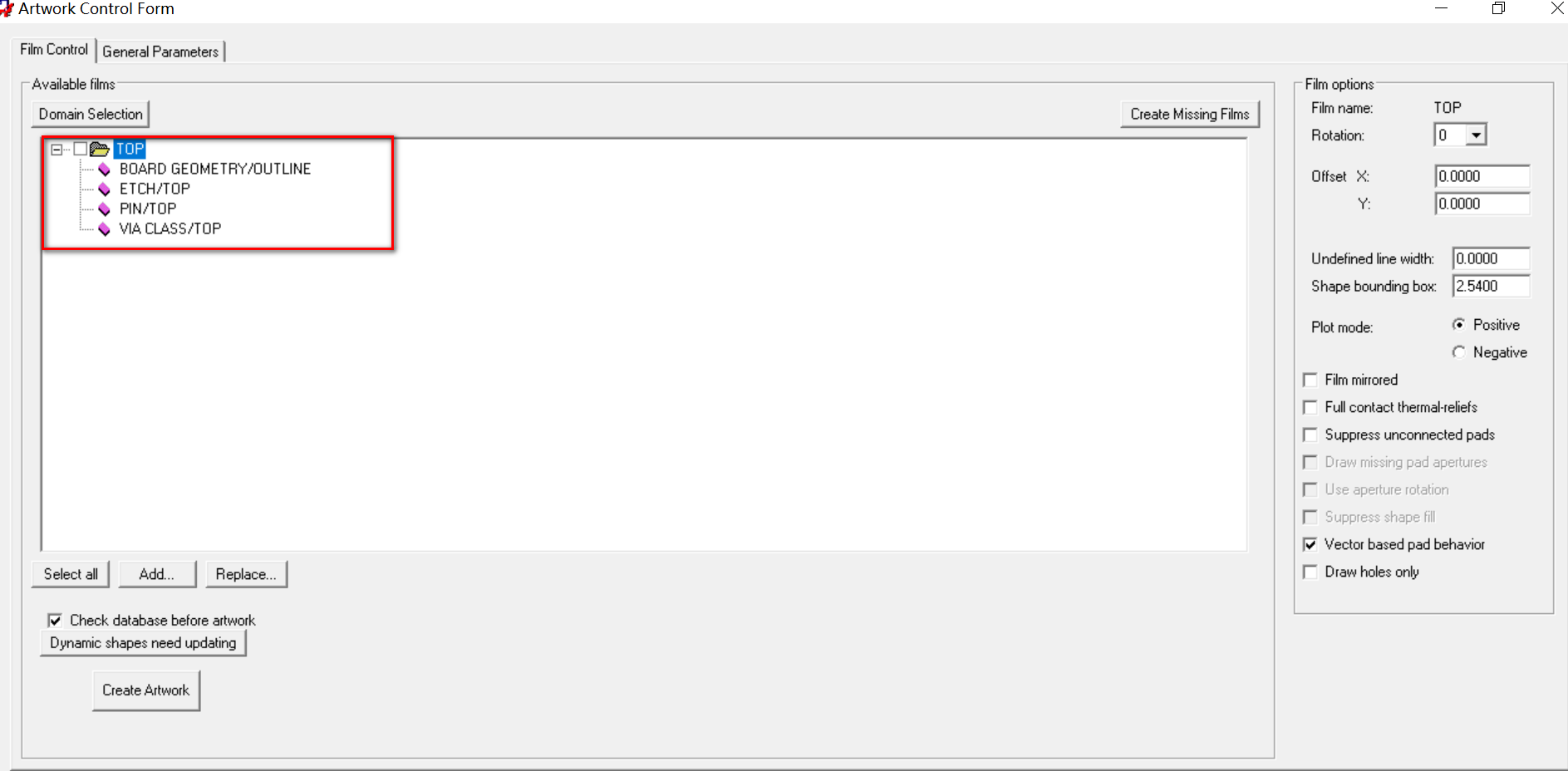
| 板层 | 文件 |
|---|---|
| TOP | ETCH /PIN /VIA CLASS /OUTLINE |
| GND | ETCH /PIN /VIA CLASS /OUTLINE |
| PWR | ETCH /PIN /VIA CLASS /OUTLINE |
| BOTTOM | ETCH /PIN /VIA CLASS /OUTLINE |
(2)丝印层——顶层示例:
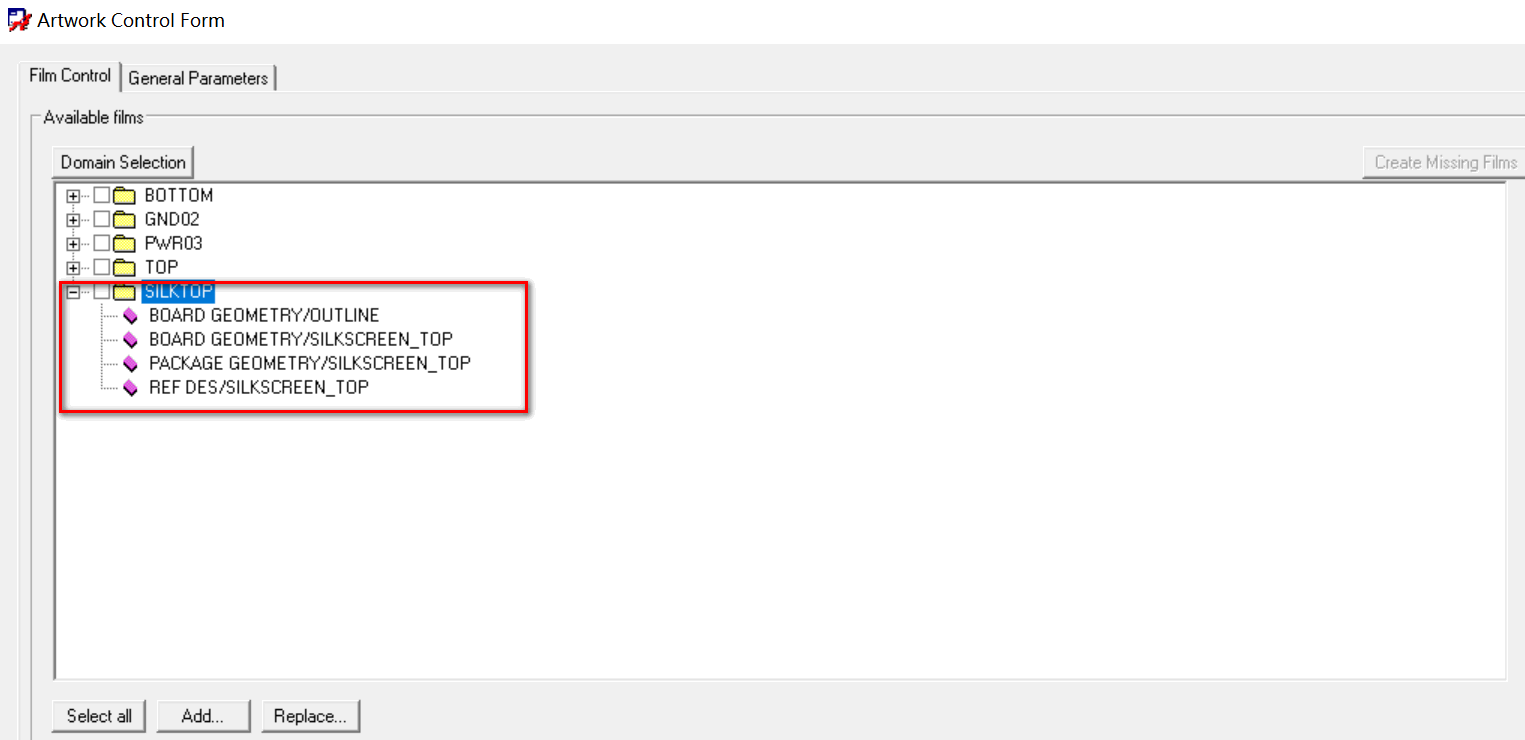
| CLASS | 文件 |
|---|---|
| Board geometry | SILKSCREEN |
| Package geometry | SILKSCREEN |
| Refdes | SILKSCREENE |
(3)阻焊层——顶层示例:

| CLASS | 文件 |
|---|---|
| Board geometry | SOLDMASK_TOP |
| Package geometry | SOLDMASK_TOP |
| PIN | SOLDMASK_TOP |
| VIA CLASS | SOLDMASK_TOP |
(4)钢网层——顶层示例:
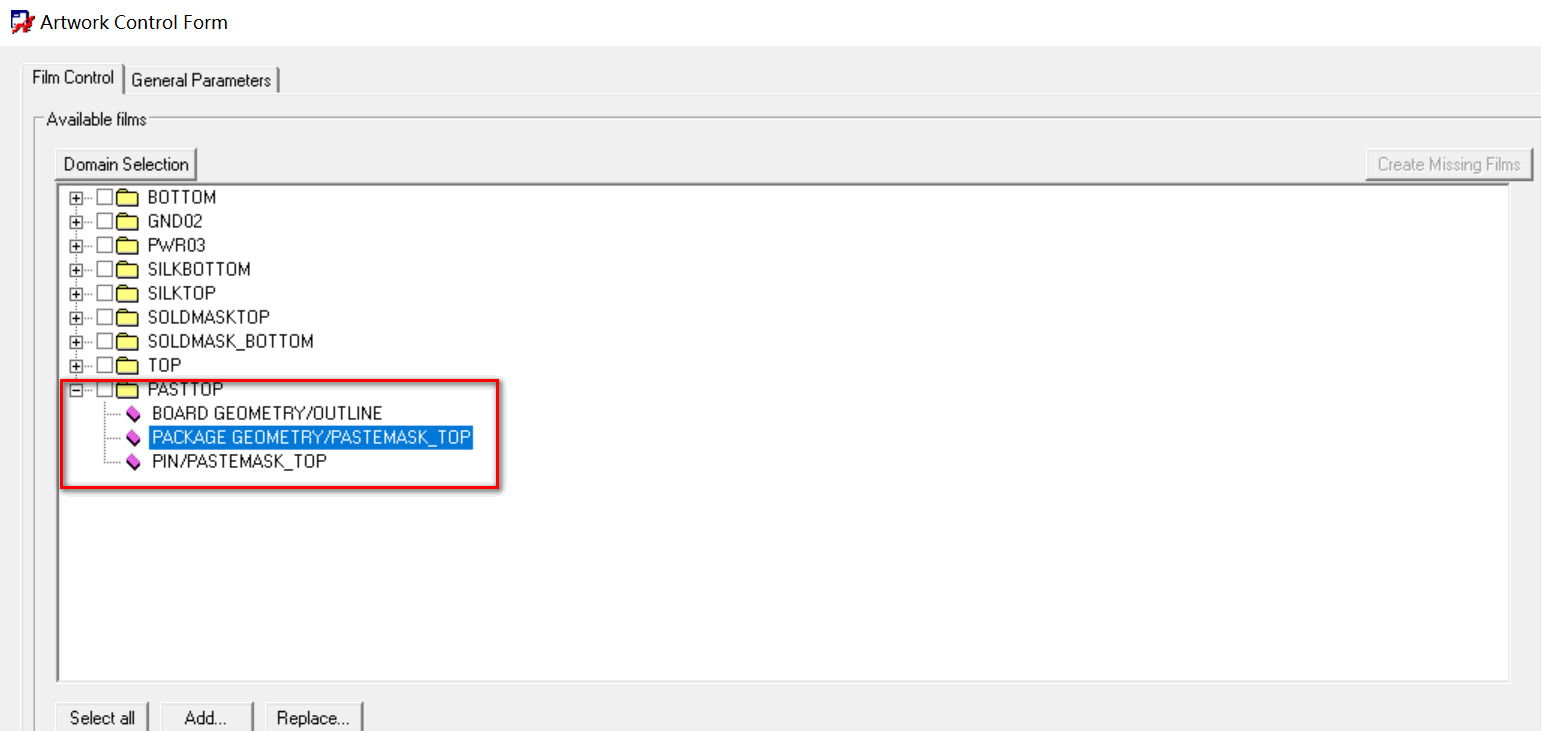
| CLASS | 文件 |
|---|---|
| Package geometry | PASTMASK_TOP |
| PIN | PASTMASK_TOP |
(5)钻孔:
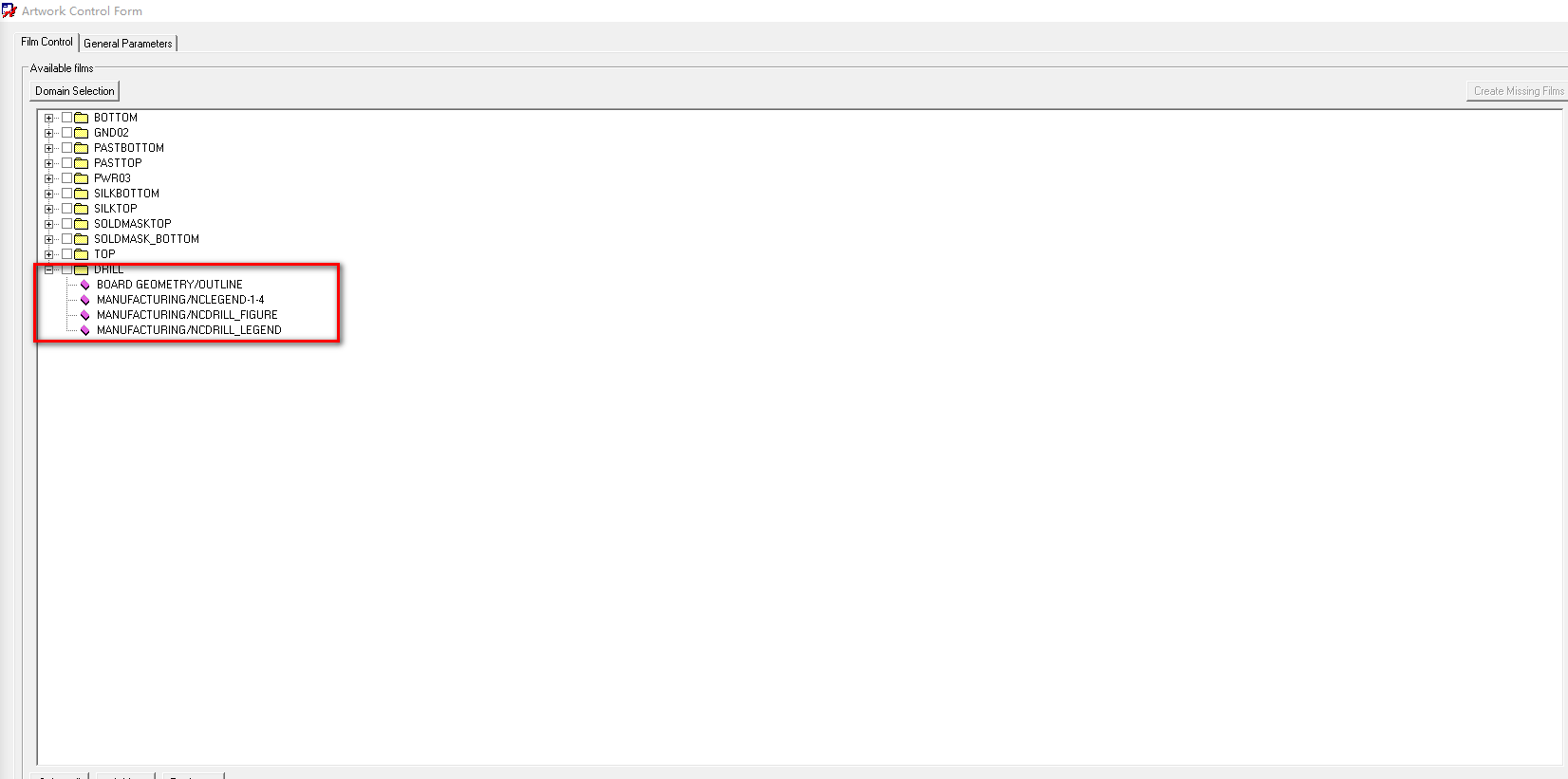
| CLASS | 文件 |
|---|---|
| Manufacturing | NCLEGEND-1-4 |
| Manufacturing | NCDRILL_LEGEND |
| Manufacturing | NCDRILL_FIGURE |
NCLEGEND-1-4 需要在添加之前生成,操作如下图:
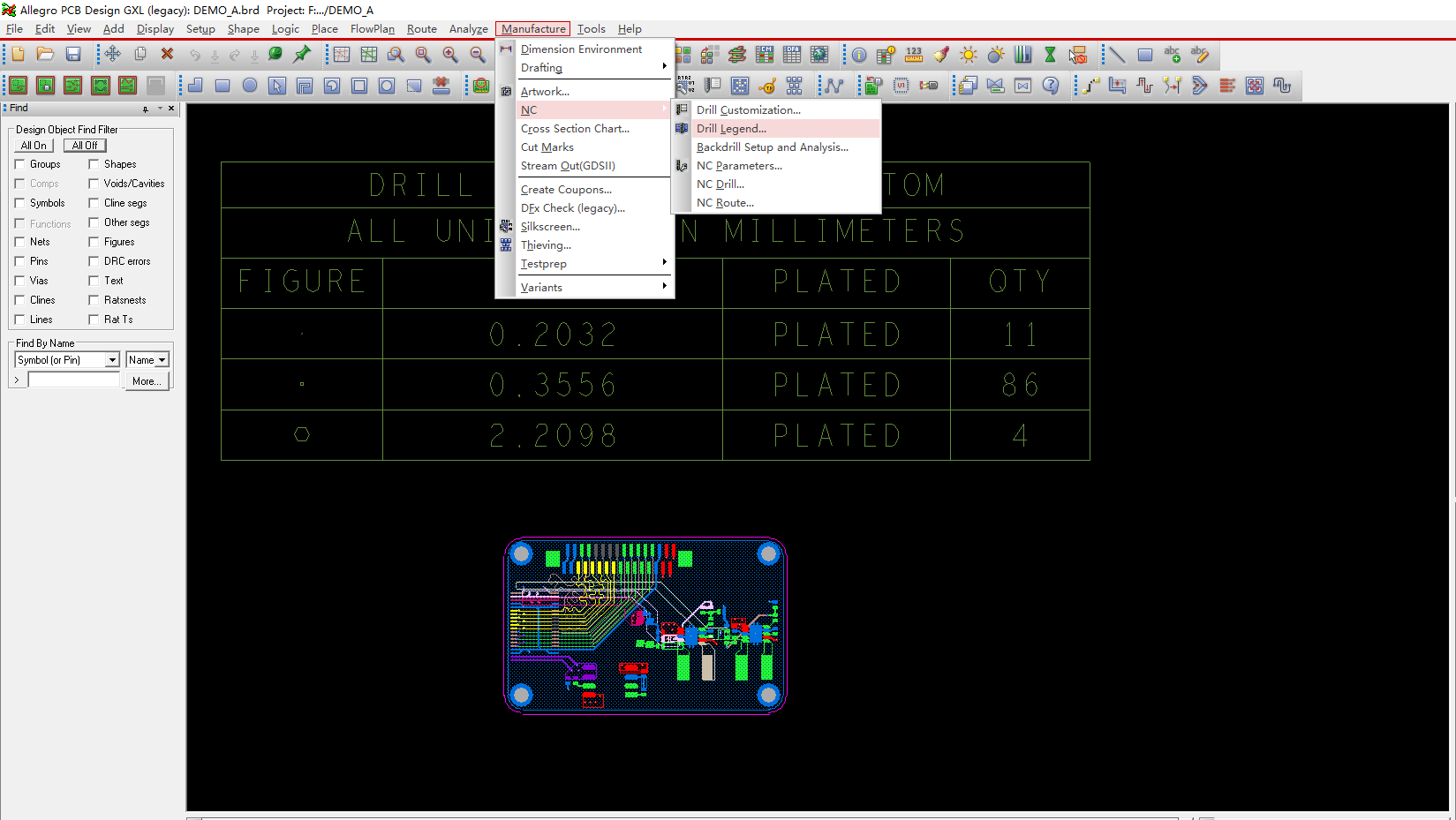
PCB 上面的表格即为钻孔参数【注:对于同一类孔径的钻孔,在生成文件之前可进行合并成同一类】
至此,配置输出的印刷板的光绘文件就全部生成了,4 层板共计 11 项,如下图:
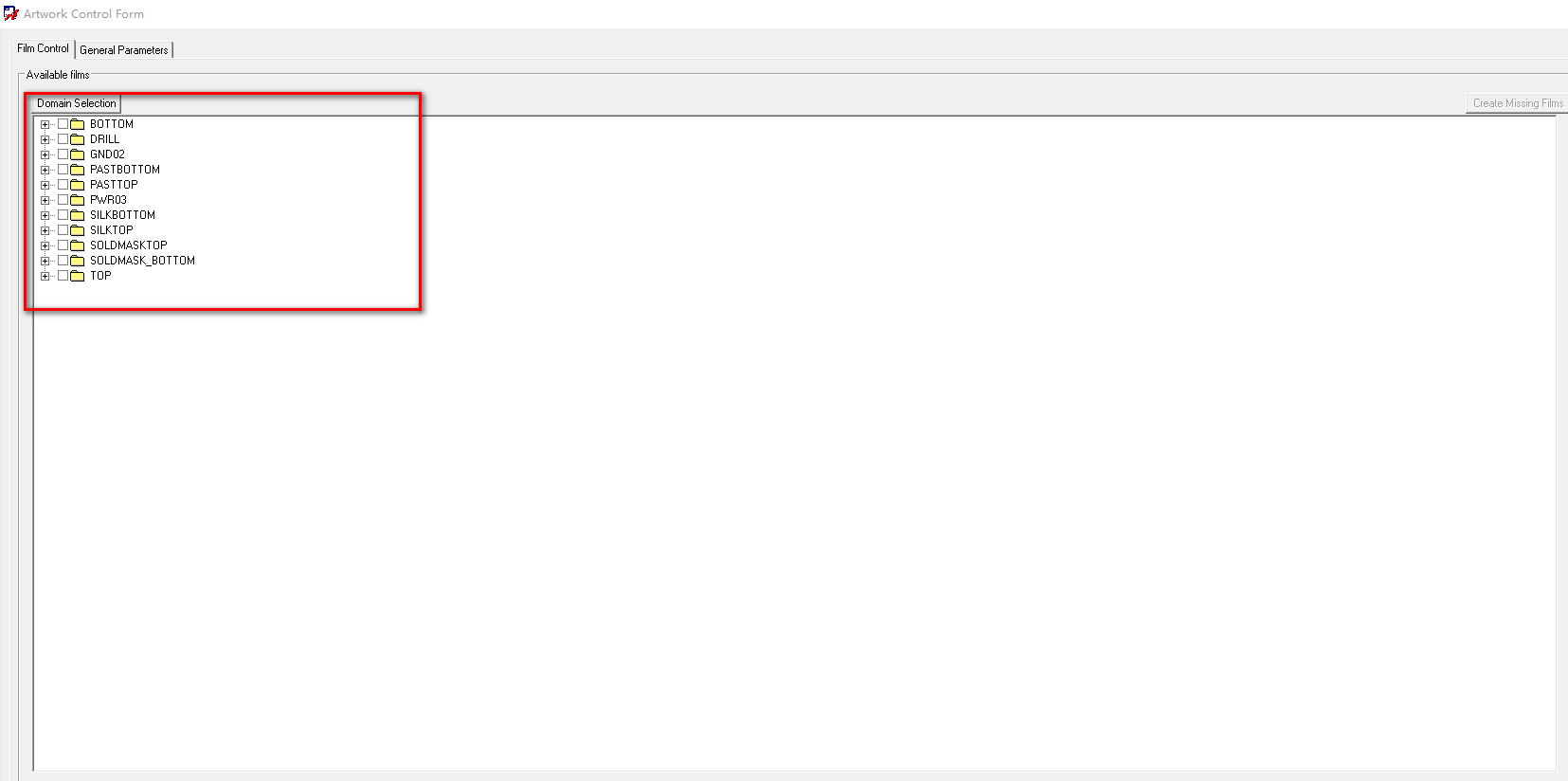
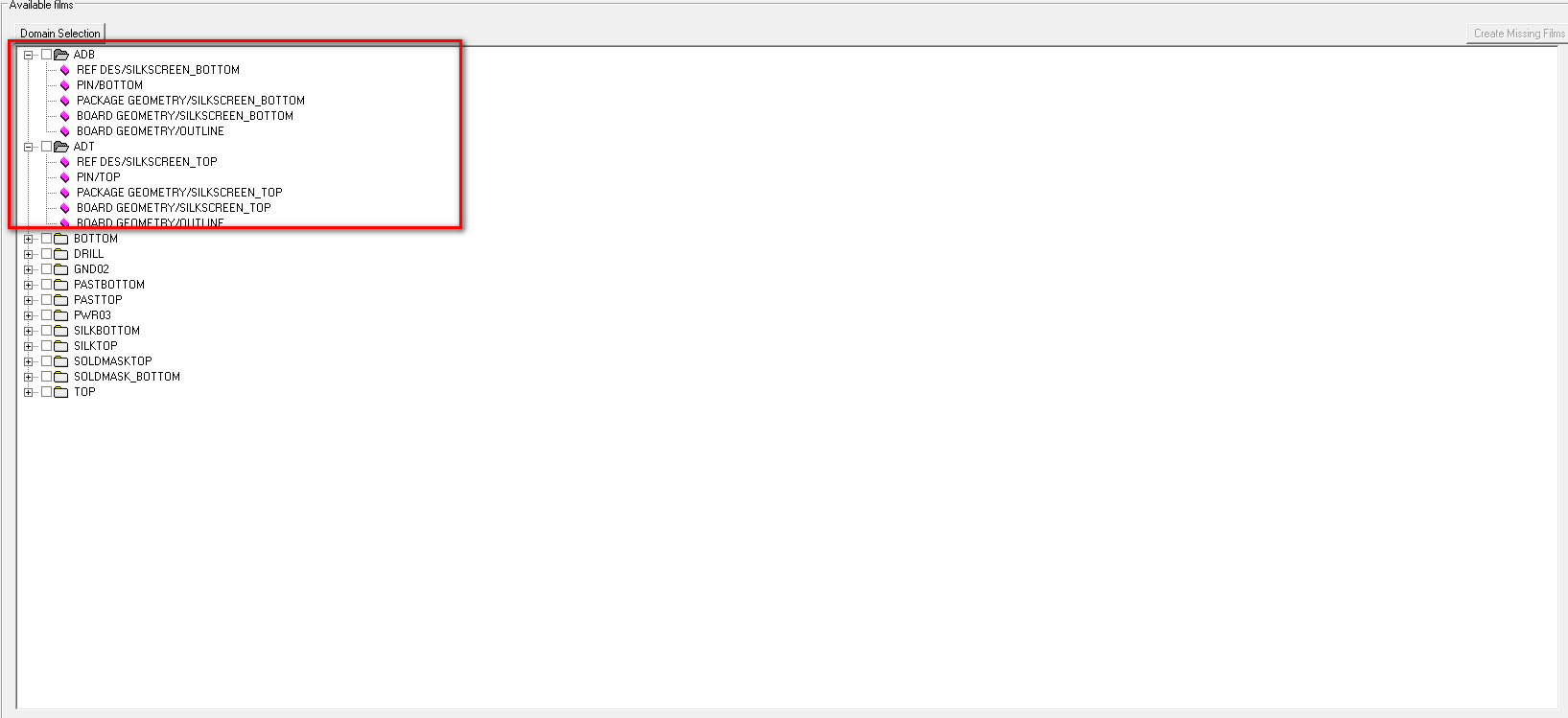
为了方便查看装配文件,再整理顶层,底层的装配文件,如下图:
9. 光绘文件输出
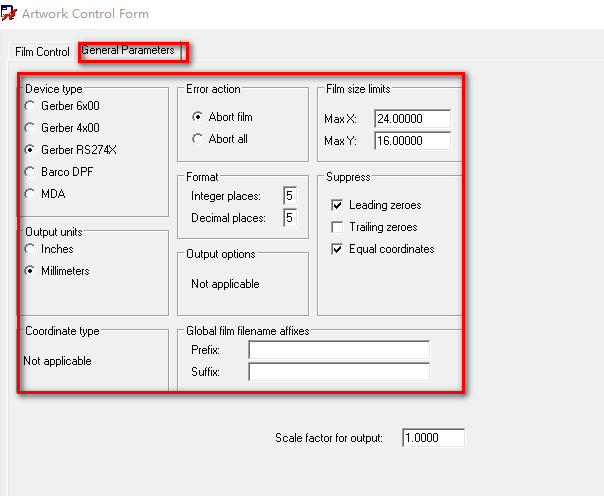
9.1 参数设置
(1)输出的类型、精度、单位等参数设置。
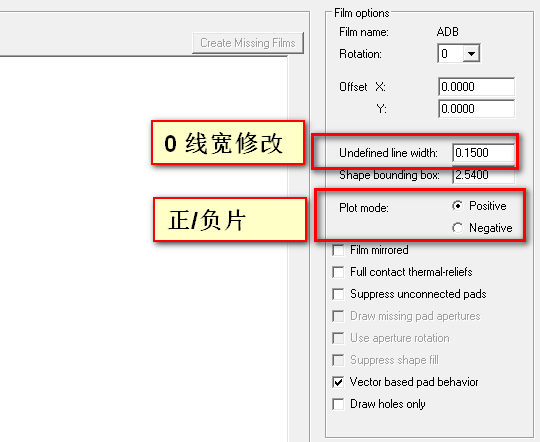
(2)输出正片(负片)、0 线宽的等参数设置。
9.2 输出文件
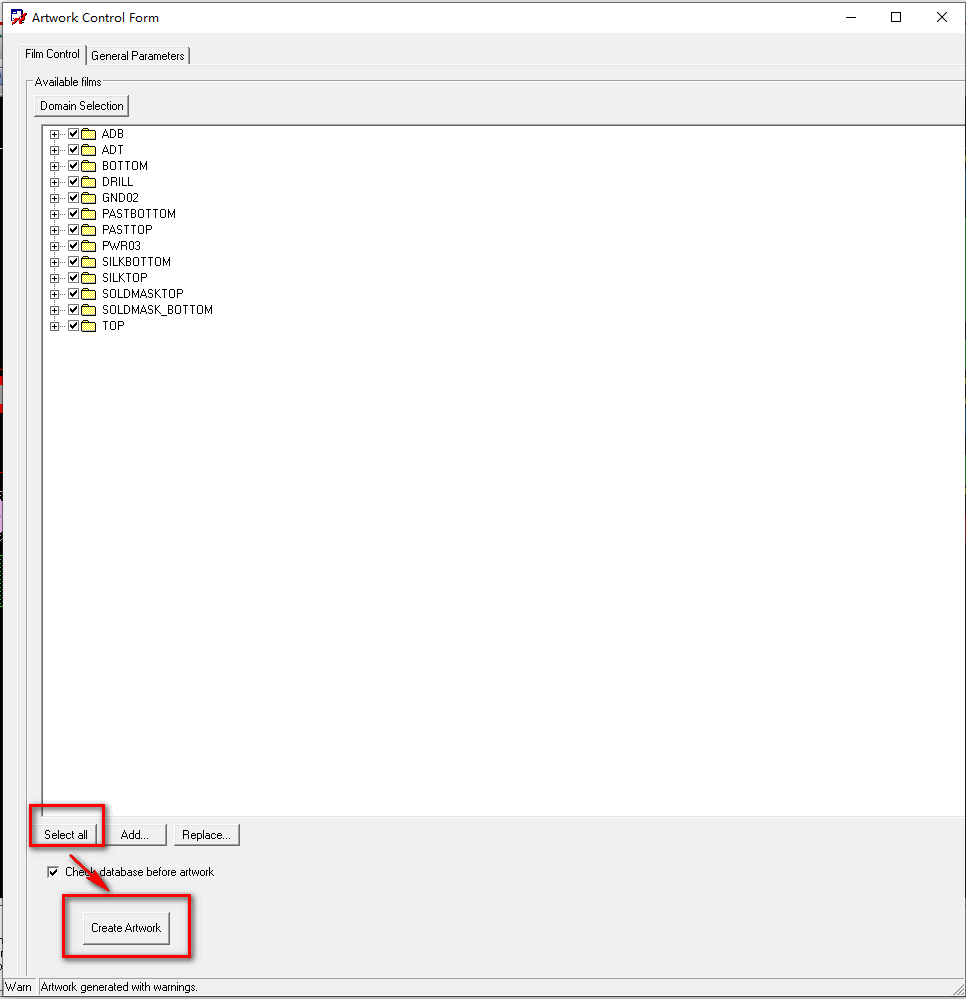
弹出的提示信息若无 error 提示,则表示输出光绘成功。
9.2 输出其他文件
(1)器件坐标文件:file ——> export ——> placement… 默认输出即可;
(2)IPC 文件:file ——> export ——> IPC-D-356… 默认输出即可
(3)pdf 装配文件:file ——> export ——> PDF… 参数配置如下:
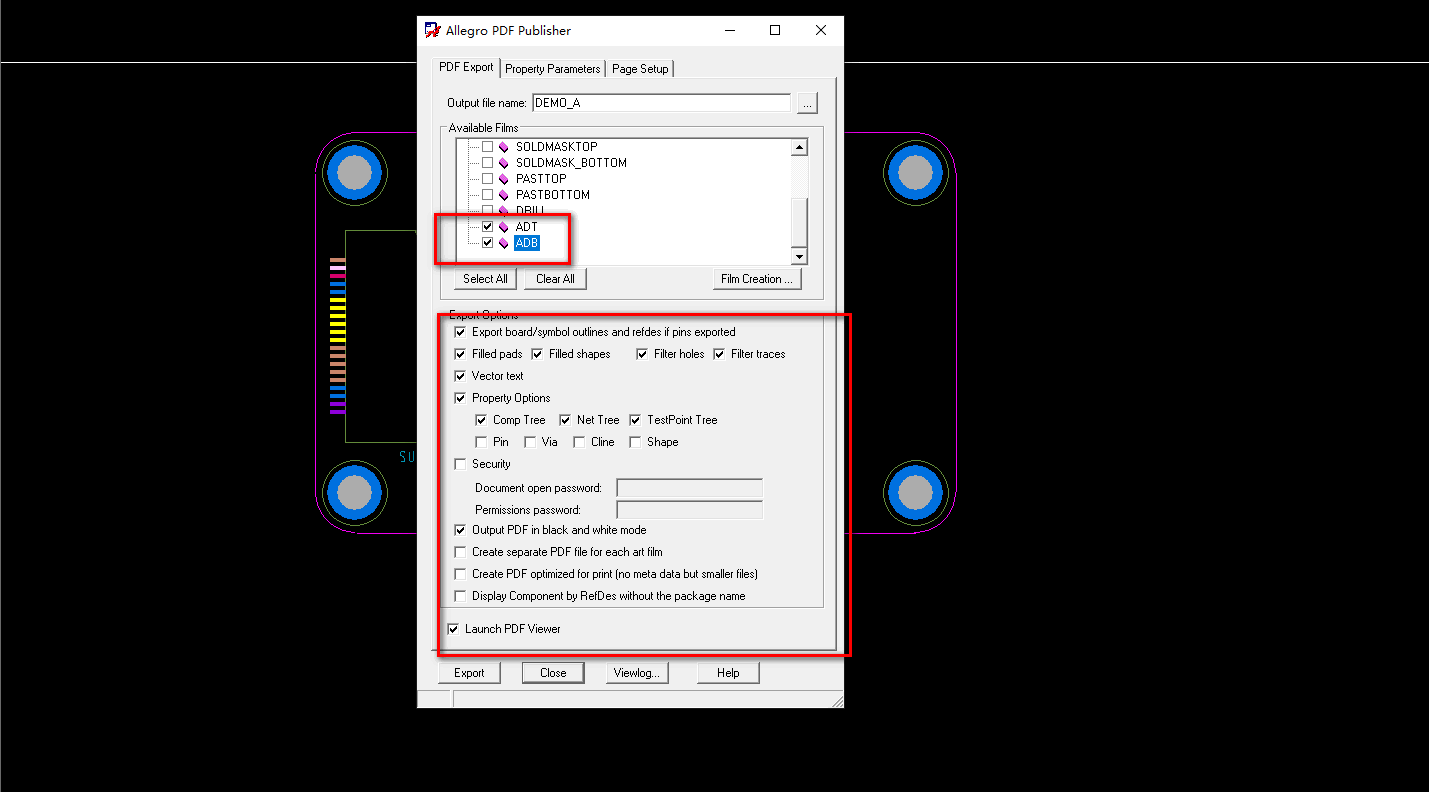
需要注意的两点:
1)输出的时候,为了镜像过来与正常的板子一致,在光绘输出配置里需要勾选:Film mirrored;
2)因为我们在设计封装的时候,在装配层也是放置了文字的,而我们输出的时候并不需要这些文件,故输出 PDF 文件之前需删除装配层的文字。
到此基本就完成了 PCB 文件的输出了。
今天先到这——20200808
欢迎关注公众号:【千艺千寻】,共同成长